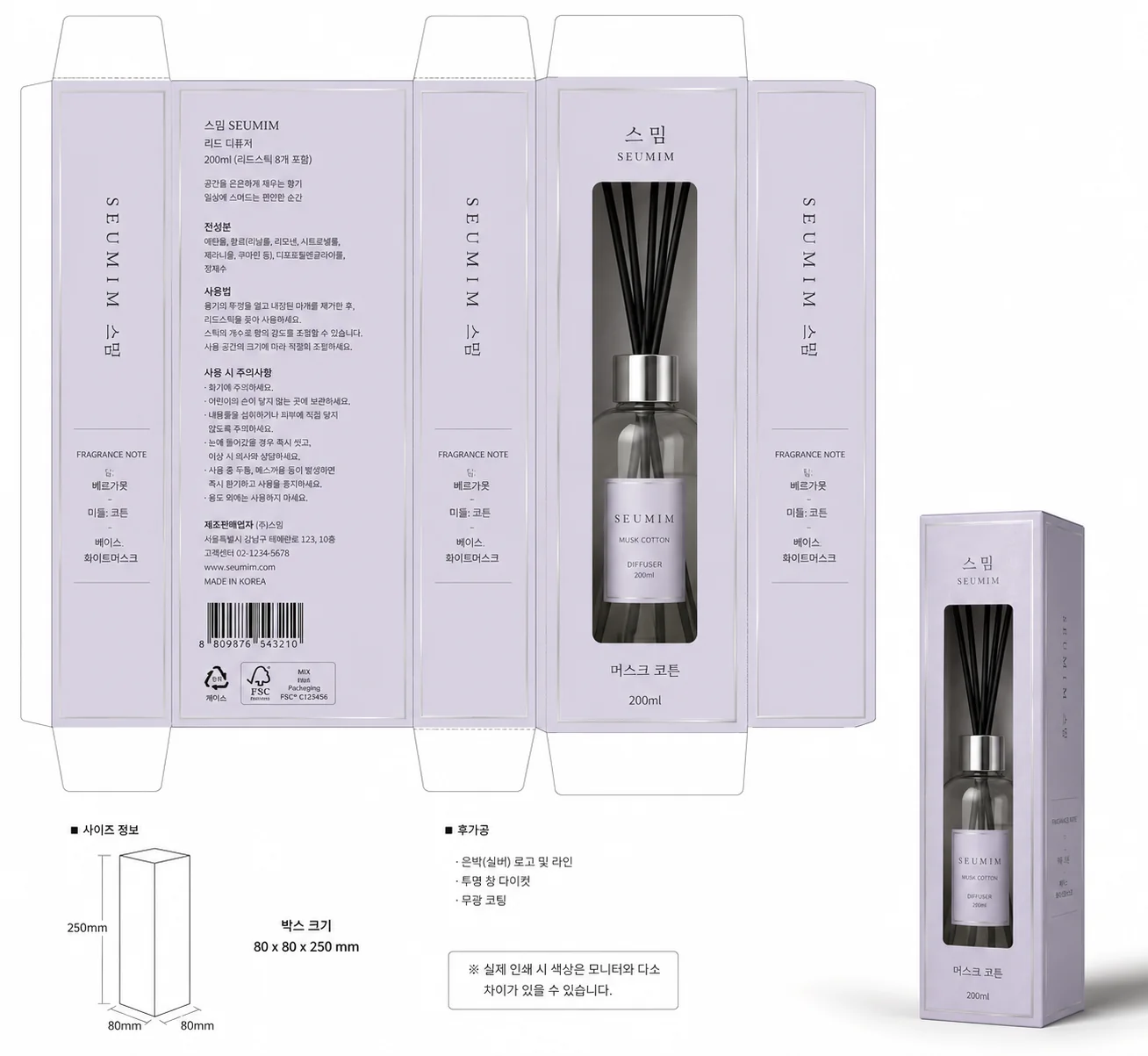
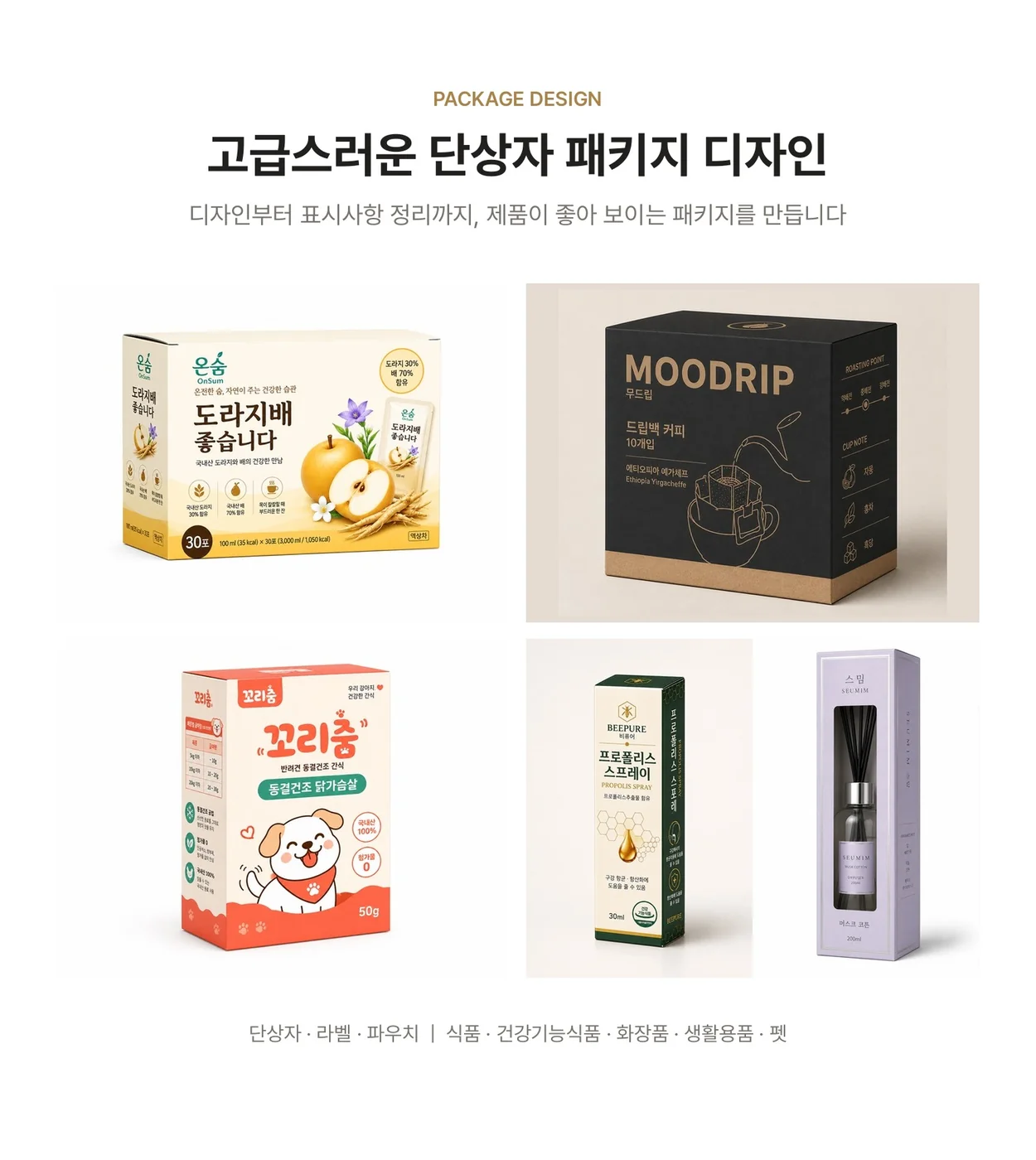
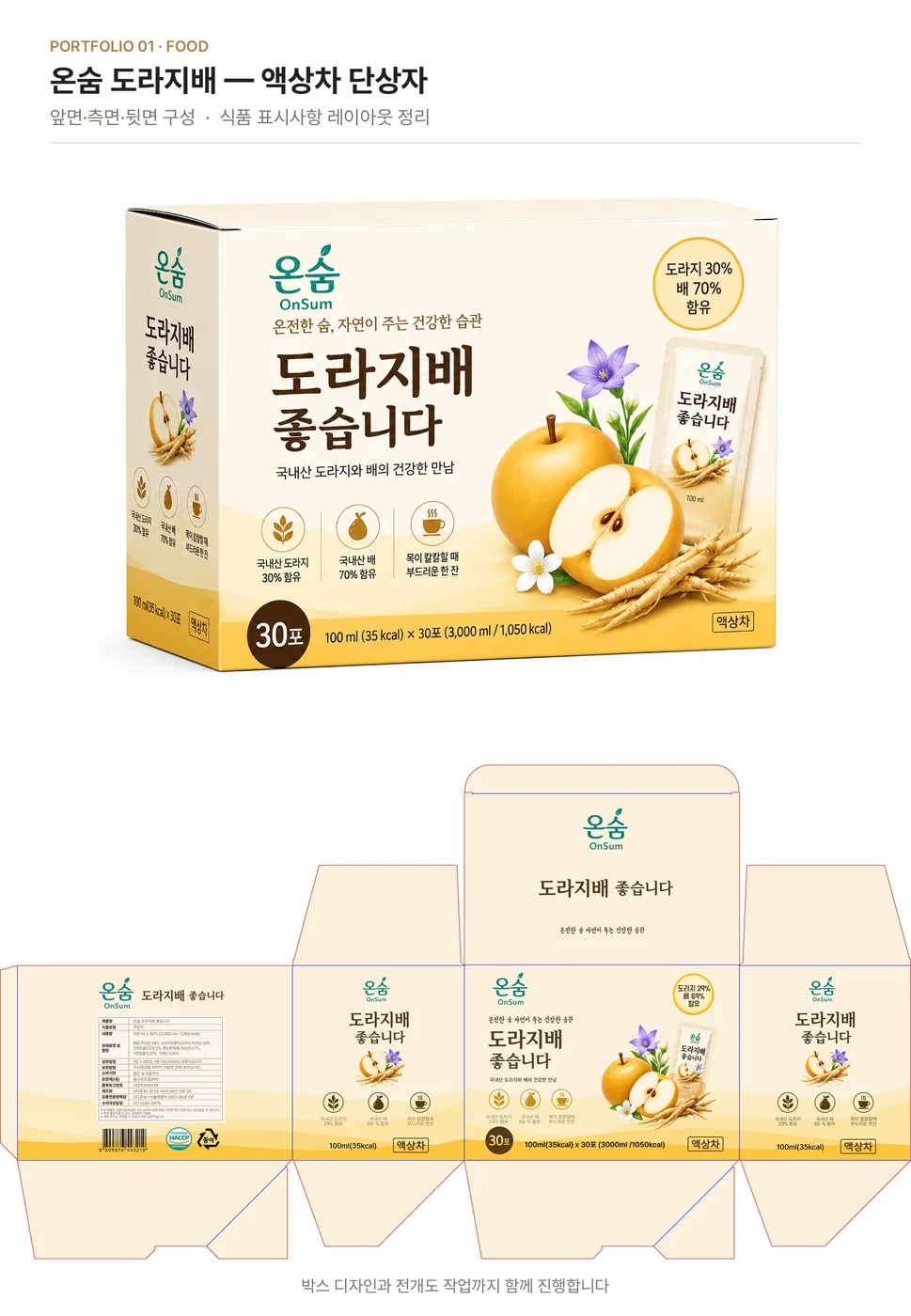
전개도는 평면이고 상자는 입체입니다. 이 사이에서 생기는 실수가 둘 있습니다. 면을 잘못된 순서로 배정하는 것과 뚜껑 방향을 놓치는 것입니다.
둘 다 화면에서는 멀쩡해 보입니다. 접어야 드러납니다.
1. 면은 한 바퀴 도는 순서로 배정됩니다
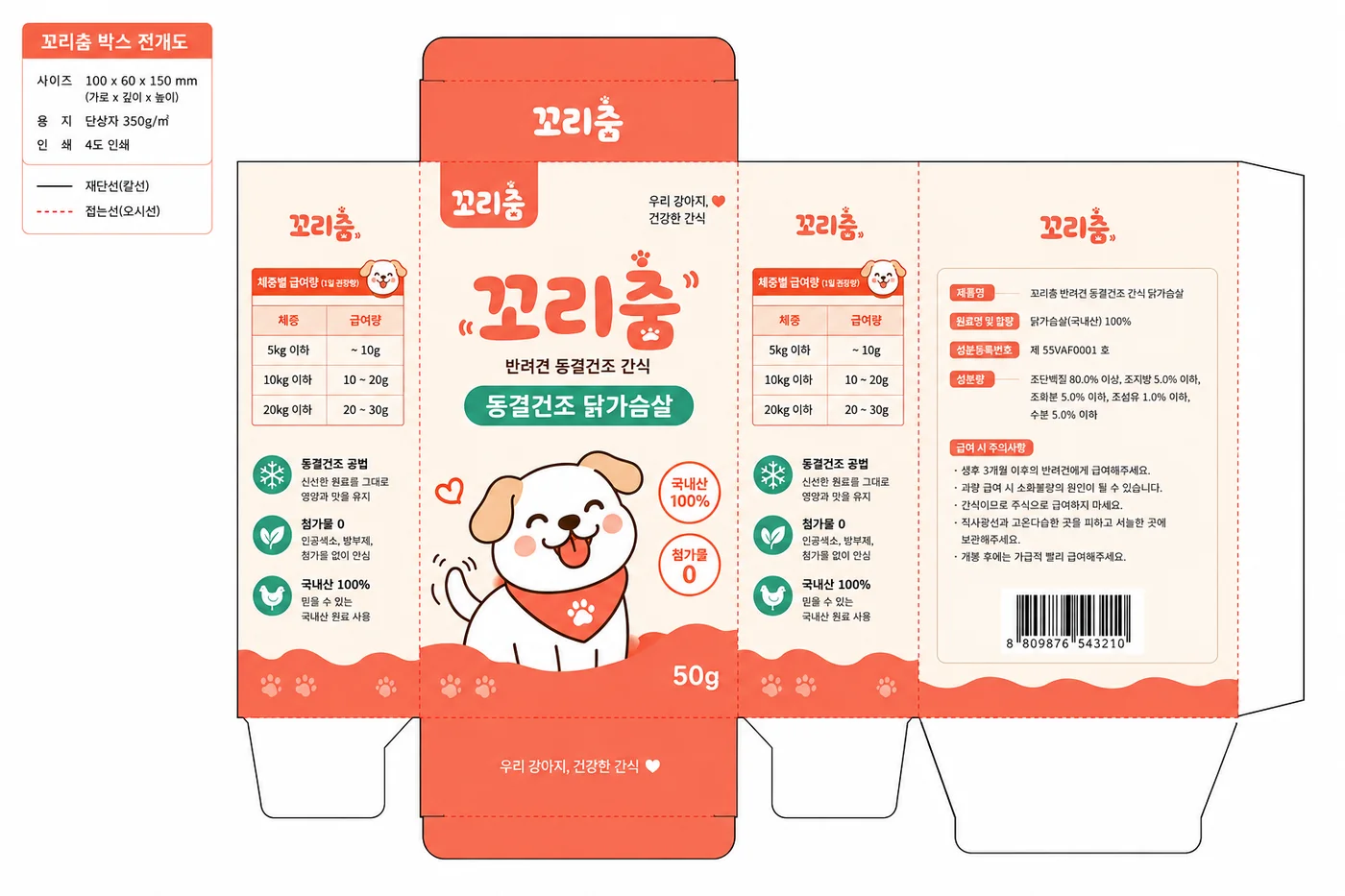
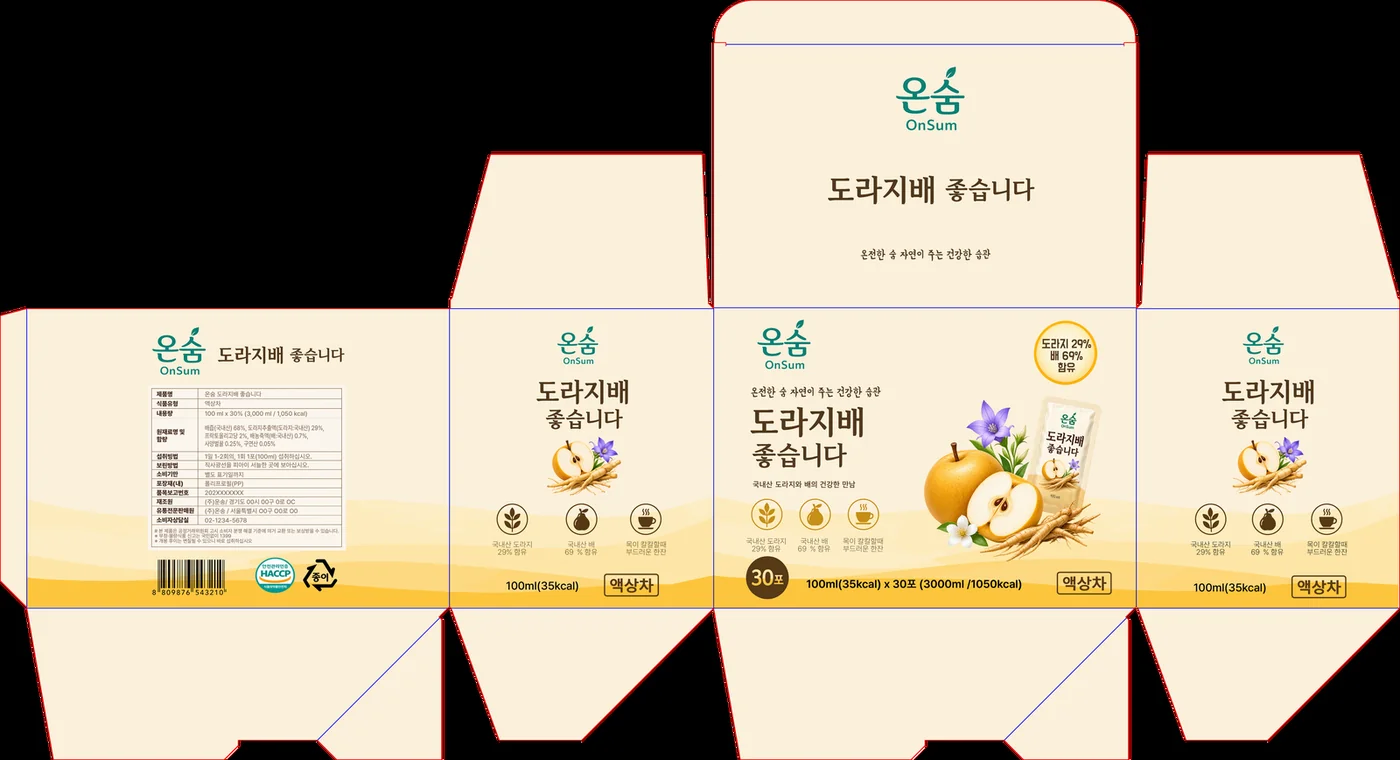
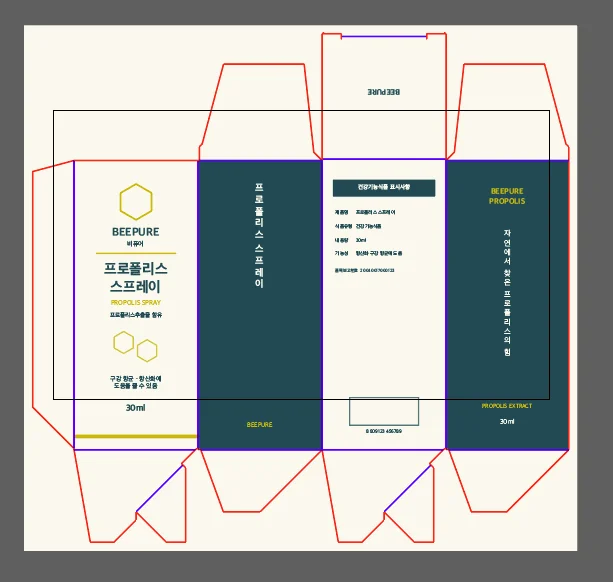
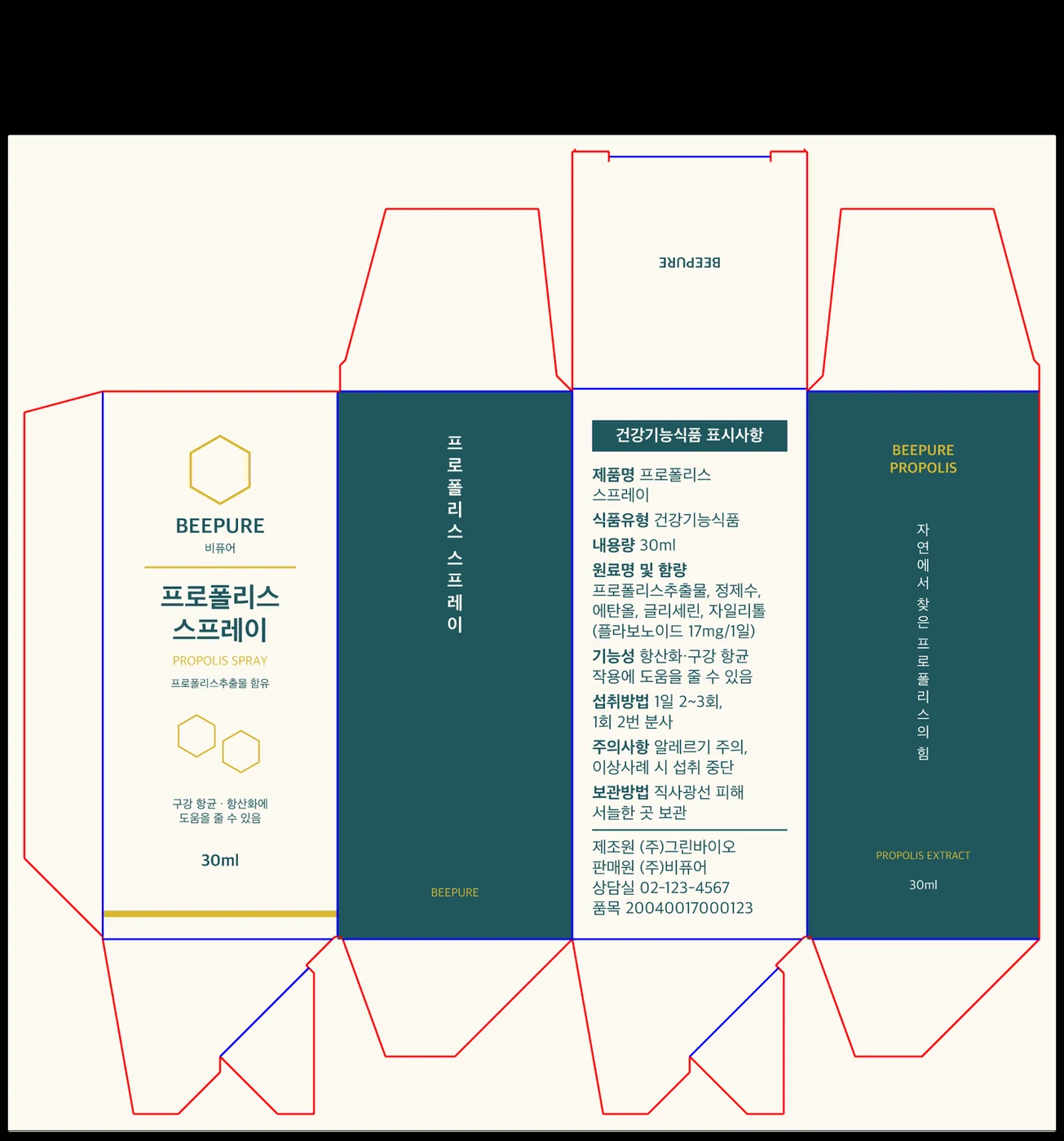
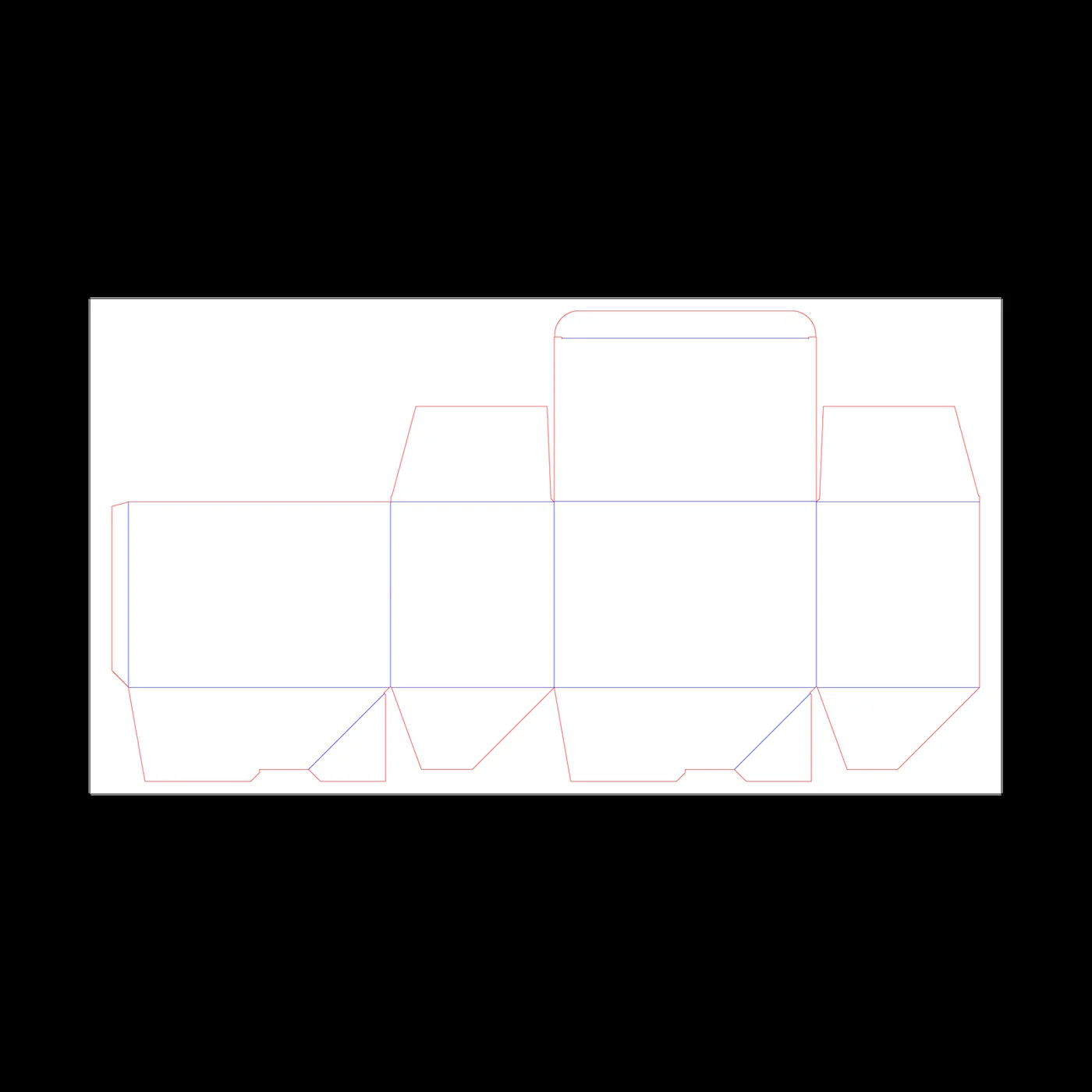
접착형 단상자를 펼치면 가운데 네 개의 면이 가로로 줄지어 있습니다. 이게 상자의 둘레입니다.
이 네 면은 왼쪽에서 오른쪽 순서가 곧 상자를 한 바퀴 도는 순서입니다. 임의로 배정하면 안 됩니다.
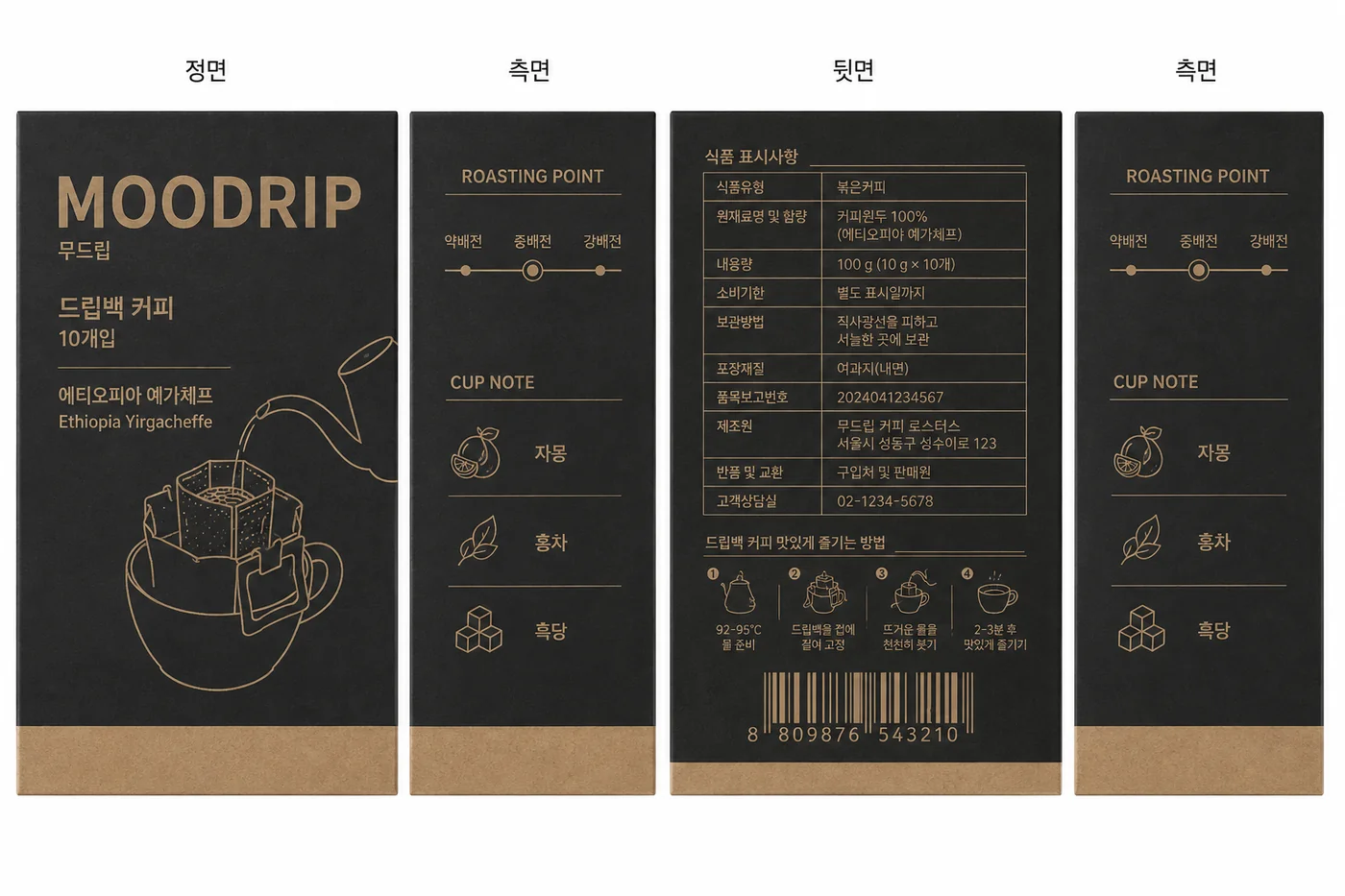
[ 정면 ][ 측면 ][ 뒷면 ][ 측면 ]
순서를 바꿔 정면 바로 옆 칸에 뒷면 내용을 넣으면, 상자를 돌렸을 때 정면 다음에 바로 성분표가 나오고 정작 반대편에는 측면 내용이 옵니다.
여기서 흔한 실수가 하나 더 있습니다. 두 측면은 대칭이 아닙니다. 같은 디자인을 넣더라도 어느 쪽에 어떤 게 오는지는 정면을 기준으로 정해집니다.
2. 끝에 붙는 좁은 면은 디자인 영역이 아닙니다
네 면 옆에 좁은 면이 하나 더 붙어 있는 경우가 많습니다. 풀칠해서 반대쪽 면 안쪽에 붙는 자리입니다.
이 면은 접착하면 안 보입니다. 그런데 평면에서는 다섯 번째 면처럼 보여서, 여기까지 디자인을 넘겨 그리는 경우가 생깁니다.
- 이 면에 들어간 디자인은 안 보입니다
- 반대로 이 면에 배경색은 깔아 둬야 합니다. 접착 상태가 조금 어긋났을 때 흰 종이가 비치지 않게요
쓰지 않는 면이 아니라 다르게 쓰는 면입니다.
3. 뚜껑 글자는 붙은 면에 따라 뒤집힙니다
이게 가장 놓치기 쉬운 부분입니다.
위아래 뚜껑이 되는 면은 전개도에서 위쪽과 아래쪽에 붙어 있습니다. 상자를 조립하면 이 면들이 안쪽으로 접혀 들어갑니다.
이때 글자 방향은 뚜껑이 어느 면에 붙어 있느냐로 갈립니다. 정면에 붙은 뚜껑은 정면에서 내려다볼 때 똑바로 보입니다. 뒷면에 붙은 뚜껑(끼움형에서 흔한 구조)은 정면에서 보면 거꾸로 보입니다.
그래서 뚜껑에 로고를 넣을 때는 그 뚜껑이 어느 면에서 꺾여 올라오는지 먼저 보고, 뒷면 쪽이면 평면에서 180도 돌려 둡니다.
판정하는 방법은 간단합니다. 전개도를 출력해 실제로 접어 봅니다. 머릿속으로 회전시키는 것보다 종이 한 장 접는 게 빠르고 확실합니다.
4. 어느 면에 무엇을 두는가
면 순서가 정해지면 내용 배정이 따라옵니다.
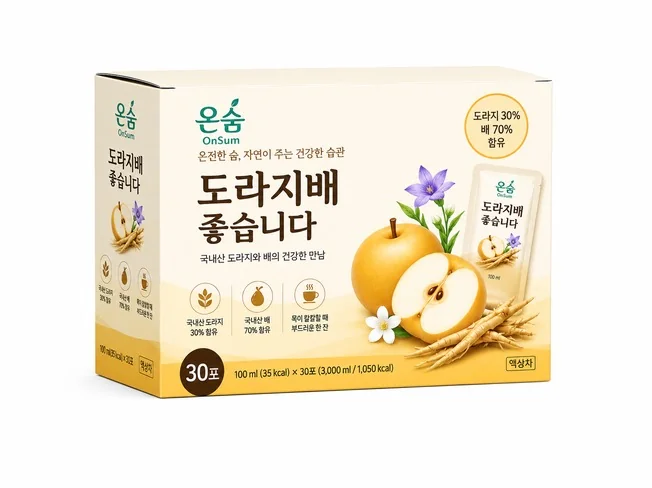
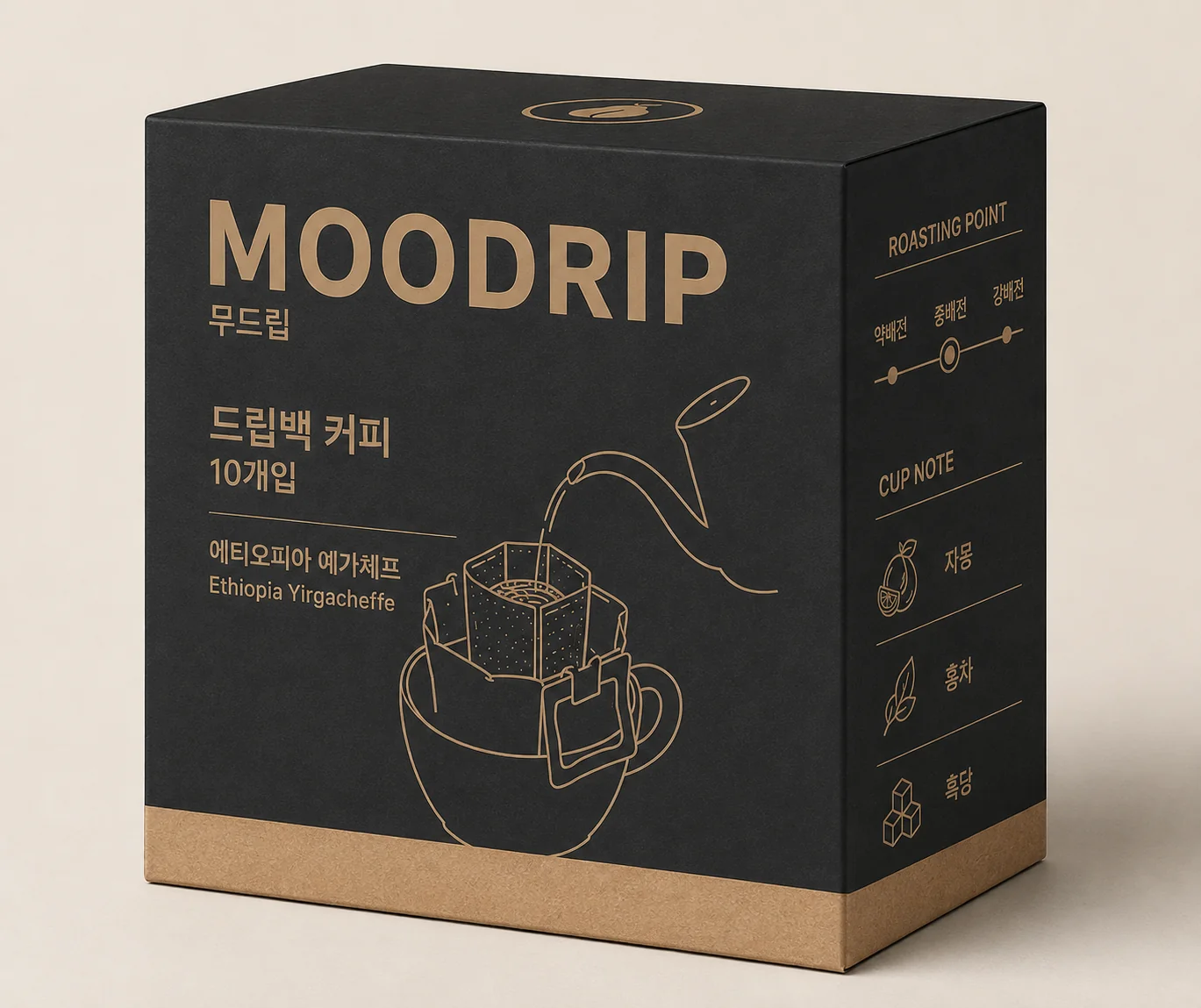
- 정면 — 브랜드명, 제품명, 용량. 매대에서 보이는 면입니다
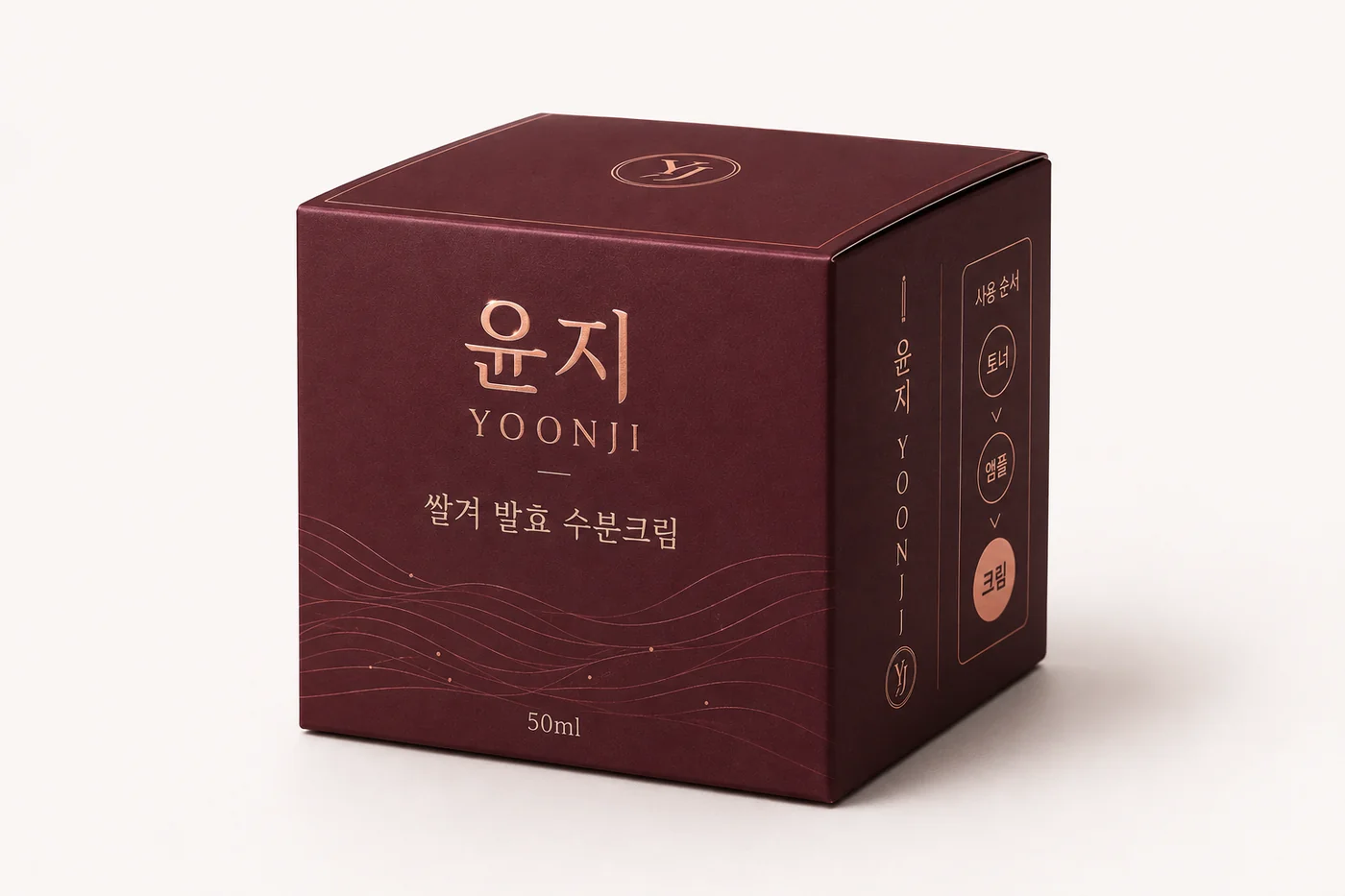
- 측면 — 짧은 설명이나 사용법. 세로로 긴 상자는 여기 글자를 세로로 눕히는 경우가 많습니다
- 뒷면 — 표시사항, 성분, 제조원, 바코드. 글자가 가장 많이 들어갑니다
- 위아래 — 로고 정도. 뒤집힘만 조심합니다
뒷면에 들어가는 항목은 제품 종류에 따라 법으로 정해진 것이 있습니다. 이 목록을 확정하는 것은 제조사 몫이고, 저는 받은 문안을 읽히게 배치하는 일을 합니다. 디자인 단계에서 빠진 항목을 알아서 채워 넣을 수는 없습니다.
5. 접어서 보는 것이 유일한 검산입니다
평면에서 할 수 있는 확인에는 한계가 있습니다. 작업 마지막에 늘 같은 절차를 거칩니다.
- 실제 크기로 출력합니다
- 칼선을 따라 자르고 접는 선을 접습니다
- 한 바퀴 돌려 면 순서를 봅니다
- 뚜껑을 덮고 글자 방향을 봅니다
이 과정에서 화면으로는 못 봤던 게 매번 하나씩 나옵니다.
정리
- 네 면의 가로 순서가 상자를 한 바퀴 도는 순서입니다
- 두 측면은 대칭이 아닙니다. 정면 기준으로 정해집니다
- 끝의 좁은 면은 안 보이지만 배경색은 깔아 둡니다
- 뒷면에 붙은 뚜껑은 정면에서 보면 뒤집힙니다. 평면에서 미리 돌려 둡니다
- 출력해 접어 보는 것이 유일한 검산입니다
단상자와 패키지 디자인 작업을 하고 있습니다.
본 서비스는 확정된 제품 규격과 제공된 칼선에 맞춰 패키지 아트워크를 제작하고, 인쇄소에 전달할 수 있는 AI 원본과 인쇄용 PDF를 납품합니다. 인쇄·박스 제작·법적 표시문안 작성·신규 목형 설계는 포함되지 않습니다. 기본 수정은 최초 합의한 방향 안에서 2회이며, 규격·제품명·표시문안·디자인 방향 변경 및 면수 추가는 별도 작업으로 안내합니다.
문의 : 크몽 서비스 페이지 https://kmong.com/gig/814739